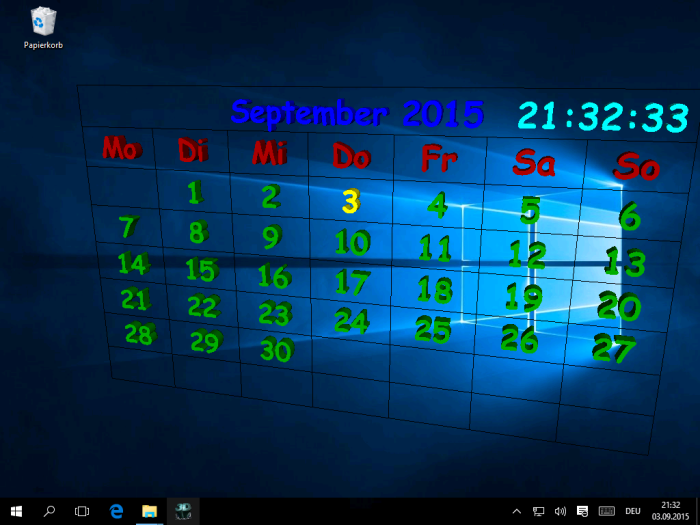
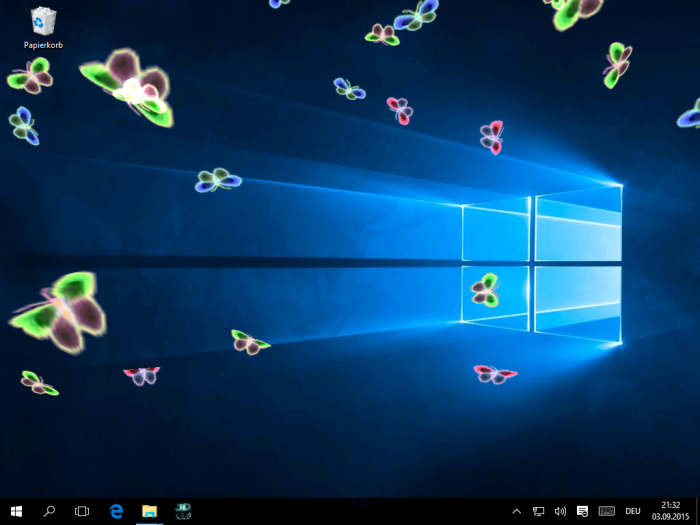
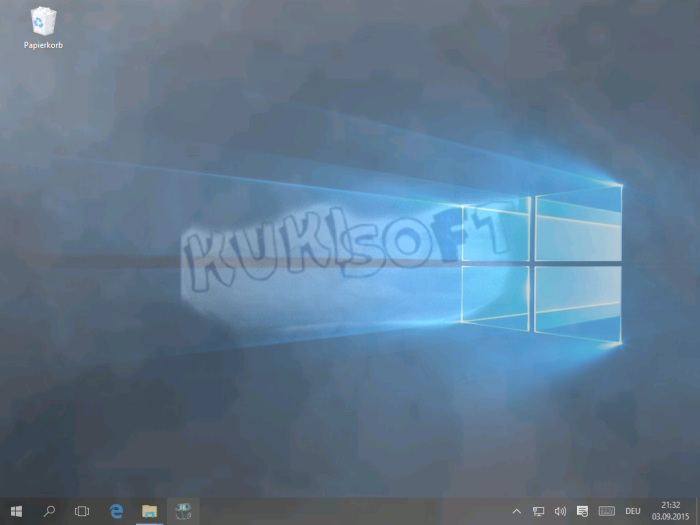
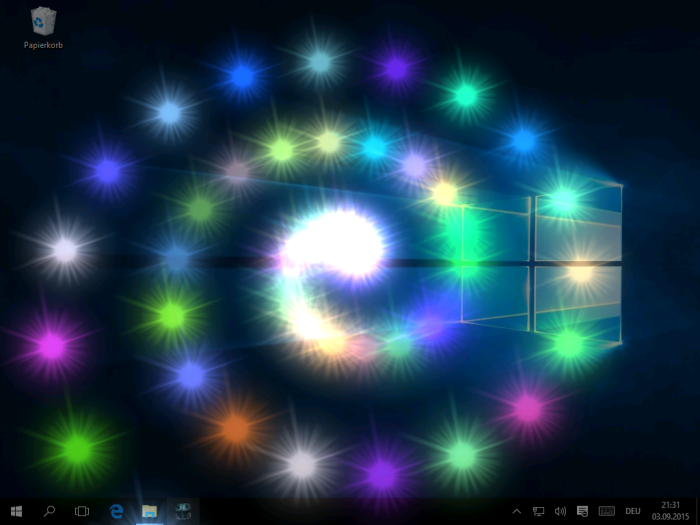
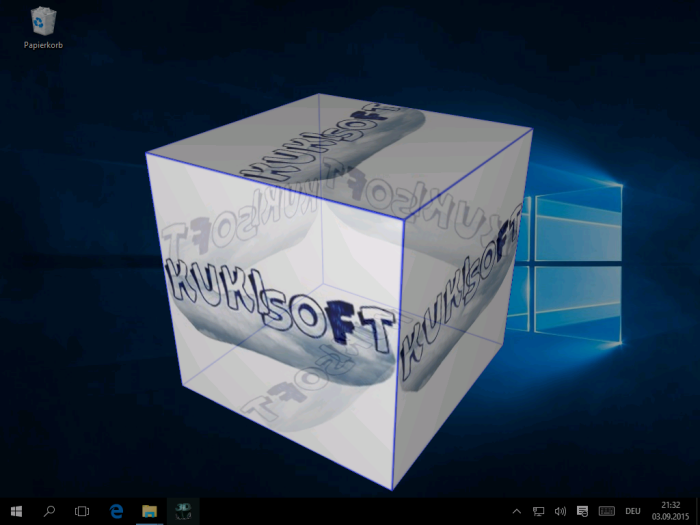
Der OpenGL Screensaver ist ein mit OpenGL entwickelter Bildschirmschoner mit diversen einfachen Szenen.
Um meine ersten selbst entwickelten Szenen mit OpenGL in einer sinnvollen Anwendung
wiederzugeben habe ich mich entschlossen einen Bildschirmschoner zu realisieren.
Die Szenen des dadurch entstandenen Bildschirmschoners sind mit dem Knowhow von
NeHe's OpenGL-Tutorials
und diversen anderen Hilfen aus dem Word Wide Web entstanden.
Release Notes
4.6.3
-
Die Basisklassen des Projektes wurden überarbeitet.
4.5.2
-
Die Basisklassen des Projektes wurden überarbeitet.
-
Der Bildschirmschoner wurde von Kuki's OpenGL-Saver nach OpenGL Screensaver umbenannt.
4.1.0
-
Die Basisklassen des Projektes wurden überarbeitet.
-
Die Vorschau in der Bildschirmschonereinstellungen stellt jetzt den korrekten Hintergrund dar.
-
Neben den Szenen kann neu auch ein Zufalls-Modus ausgewählt werden.
-
Wenn der Hintergrund während der Ausführung angezeigt wird, so wird jetzt das Bild nicht mehr verzogen.
3.1.0
-
Der Bildschirmschoner wurde um die Szene Kalender erweitert.
1.2.0
-
Die erste offiziell freigegebene Version dieses Programmes.
Geplante Erweiterungen
-
Die Szene Kalender hat beim Starten ein Performanz-Problem. Ich werde dies bei Gelegenheit mal untersuchen.
-
Der Bildschirmschoner hat ein fixes Logo, welches in einigen Szenen dargestellt wird. Neu wird es die Möglichkeit geben in der Konfiguration ein eigenes Bild zu wählen.
Installation
Der Bildschirmschoner (GLSaver.scr) ist als
zip-Datei gepackt. Nach dem Download
kann die Datei entpackt und in das Verzeichnis "%SystemRoot%\System32"
verschoben werden. Dadurch ist der Bildschirmschoner unter der Einstellung für
die Bildschirmschoner in der Auswahl vorhanden und kann verwendet werden.
Dokumentation
Unter der Einstellung zum Bildschirmschoner (kann über die Tastenkombination
+R
und durch die Eingabe von control desk.cpl,,@screensaver erreicht werden)
können Sie im Block Bildschirmauflösung wählen, ob
der Bildschirmschoner in einer anderen als der aktuellen Bildschirmauflösung
ausgeführt werden soll. Um dieses Verhalten zu aktivieren, müssen Sie die Checkbox
Auflösung ändern anwählen und in der Auswahl
die gewünschte Auflösung auswählen. Es werden die von ihrer Grafikkarte
unterstützten Auflösungen angeboten.
Diese Funktionalität wurde integriert, weil die Darstellung der Szenen auf
ältere PC's oder auf PC's mit einer Grafikkarte, welche OpenGL schlecht
unterstützten, bei der Ausführung ruckeln kann. Durch das Heruntersetzen der
Auflösung kann dies verhindert werden.
Die Checkbox Nur primären Monitor verwenden steuert,
dass die Szenen bei einer Arbeitsstation mit mehreren Monitoren nur auf dem Primären
wiedergegeben wird.
Um zu steuern, ob der Desktop während der Ausführung der Szenen im Hintergrund
dargestellt wird, kann die Checkbox Desktop anzeigen markiert werden.
In der Combobox OpenGL-Szenen kann die gewünschte
Szene ausgewählt werden. Der Eintrag (Zufällig)
bewirkt, dass bei der Ausführung eine beliebige Szene nach dem Zufallsprinzip
gewählt wird.
Unter dem Punkt Eigenes Logo kann in der nächsten Version
ein eigenes Bild angegeben werden, welches anstelle des Standard-Logos dargestellt werden soll.
Der Bildschirmschoner bietet die folgenden Szenen an: